FPS & Hardware-Werte im Spiel anzeigen – ohne Zusatztool-Gefrickel
Wie viele FPS? Wird die GPU zu heiß? Ruckelt es wegen der Frametimes? Das Gaming-OSD von Lumora legt genau die Werte über dein Spiel, die dich interessieren – hübsch, konfigurierbar und komplett kostenlos.
⬇ Lumora kostenlos ladenFür Windows 10 & 11 · NVIDIA, AMD & Intel · Open Source
Was das OSD kann
- FPS & Frametime-Graph – präzise gemessen über Intels PresentMon, nicht geschätzt.
- GPU: Auslastung, Temperatur, Takt, Verbrauch, VRAM – NVIDIA, AMD und Intel, auch Multi-GPU-Systeme (Anzeige-GPU wählbar).
- CPU: Auslastung, Temperatur, Takt, Verbrauch, RAM – die Sensorik läuft über den signierten Open-Source-Treiber PawnIO (dasselbe Fundament wie LibreHardwareMonitor und FanControl), Einrichtung mit einem Klick.
- 6 Designs, von dezent bis ausführlich – plus freie Wahl, welche Werte je Kategorie erscheinen.
- Live-Edit im Spiel: Position, Design und Transparenz änderst du direkt über dem laufenden Spiel – mit Maus oder Gamepad, ohne Alt-Tab.
- Hotkey oder Gamepad-Kombination zum Ein-/Ausblenden – frei belegbar, funktioniert mitten im Spiel.
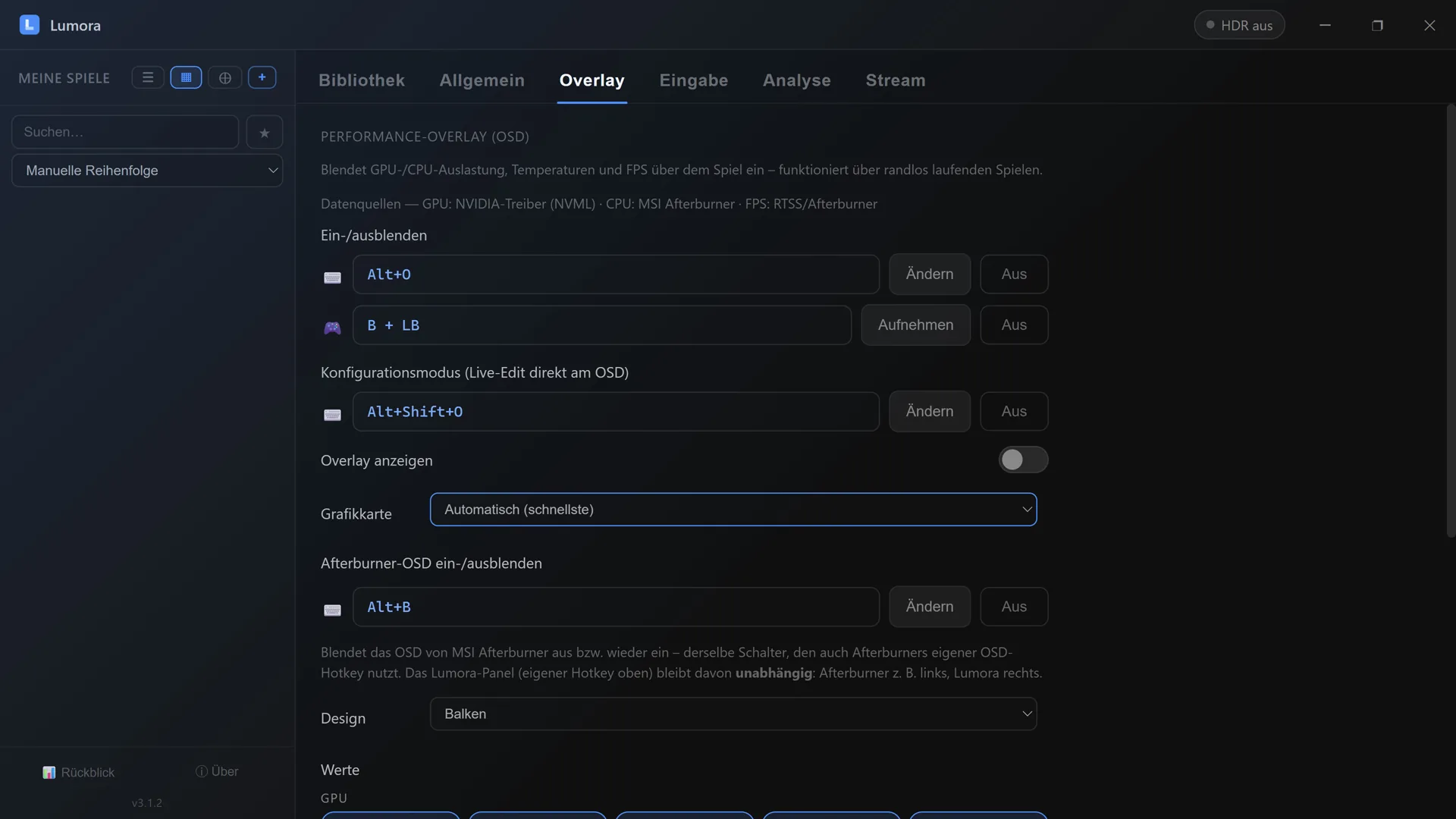
Alles an einer Stelle einstellbar: Hotkeys (Tastatur und Gamepad), Design, Größe, Deckkraft, Position und welche Werte erscheinen.
Warum kein zusätzliches Tool nötig ist
Für FPS-Anzeige plus Hardware-Monitoring brauchte es bisher meist eine Kombination aus mehreren Programmen mit getrennter Konfiguration. Lumora bringt die komplette Kette mit – Messung, Anzeige, Bedienung – und bettet sie in den Launcher ein, den du sowieso zum Spielestart nutzt. Wer Afterburner & Co. bereits einsetzt: Beides läuft friedlich nebeneinander.
Und nebenbei…
Lumora ist vor allem ein Spiele-Launcher: alle Spiele aus Steam, Epic, GOG, Xbox, EA & Co. in einer Cover-Bibliothek, automatisches HDR pro Spiel, Spielzeit-Tracking – und Game-Streaming in bis zu 4K an den Browser deiner Freunde. Das OSD ist einer von vielen Bausteinen.
Häufige Fragen
Wie zeige ich meine FPS im Spiel an?
Lumora installieren, OSD einschalten, Spiel starten – die FPS-Anzeige (auf Wunsch mit Frametime-Graph, GPU- und CPU-Werten) liegt über dem Spiel. Ein- und ausblenden per frei belegbarem Hotkey oder einer Gamepad-Tastenkombination, auch mitten im Spiel.
Welche Werte kann das OSD anzeigen?
FPS und Frametime-Graph, GPU-Auslastung, -Temperatur, -Takt, -Verbrauch und VRAM sowie CPU-Auslastung, -Temperatur, -Takt, -Verbrauch und RAM. Welche Werte sichtbar sind, wählst du pro Kategorie selbst.
Brauche ich MSI Afterburner oder RTSS dafür?
Nein. Lumora bringt die komplette Messkette selbst mit: FPS über Intels PresentMon, CPU-Sensorik über den signierten Open-Source-Treiber PawnIO – dasselbe Fundament, das auch bekannte Tools wie LibreHardwareMonitor und FanControl nutzen. Falls du Afterburner bereits verwendest, laufen beide problemlos nebeneinander.
Funktioniert das OSD im Vollbild?
Über randlosen Spielen (Borderless/Fenster-Vollbild) liegt das OSD direkt auf – das ist heute der Standardmodus der meisten Spiele. Position, Größe, Design und Transparenz bearbeitest du live im Spiel, mit Maus oder Gamepad.
Mehr von Lumora
Gameplay in 4K mit Freunden teilen →
Den ganzen Launcher per Gamepad bedienen →
Streaming-Qualitaet: Lumora vs. Discord ohne Nitro →