Spiel erkennt Joystick oder Lenkrad nicht? Die Eingabe-Brücke macht daraus einen Xbox-Controller
Dein Lenkrad, Joystick oder Flightstick meldet sich unter Windows als DirectInput-Gerät – und Spiele, die nur den Xbox-Controller (XInput) lesen, ignorieren es dann einfach. Die Lumora Eingabe-Brücke legt aus deinem Gerät einen virtuellen Xbox-360-Controller an, den Windows und jedes XInput-Spiel wie ein echtes Xbox-Pad erkennen.
⬇ Lumora kostenlos ladenFür Windows 10 & 11 · keine Registrierung · Open Source (AGPL v3)
Warum dein Gerät „nicht erkannt" wird
Viele moderne Windows-Spiele – besonders aus dem Microsoft Store und dem Game Pass – sprechen nur noch XInput, das Protokoll des Xbox-Controllers. Joysticks, Flightsticks, ältere Lenkräder und Pedale melden sich aber als klassisches DirectInput-Gerät. Das Spiel ignoriert sie schlicht – nicht, weil das Gerät defekt wäre, sondern weil das Spiel nie danach fragt.
Die Eingabe-Brücke übersetzt dazwischen: Sie liest dein Gerät und speist die Eingaben in einen virtuellen Xbox-Controller ein, der sich für Windows und jedes Spiel wie ein echtes Xbox-Gamepad verhält.
Für wen das gemacht ist
- Sim-Racer mit DirectInput-Lenkrad – ein älteres oder günstiges Rad (Logitech Driving Force, Thrustmaster & Co.) meldet sich als DirectInput; Spiele, die nur XInput lesen, sehen es nicht. Über die Brücke lenkst du trotzdem mit deinem Rad. (Getestet auf Steam mit Assetto Corsa und BeamNG.drive, Lenkrad + separate Pedale.)
- Microsoft-Store- und Game-Pass-Titel, die nur XInput sprechen – dort greift auch Steam Input nicht, das DirectInput-Geräte sonst umsetzt. Die Brücke arbeitet stattdessen systemweit über einen echten virtuellen Xbox-Controller, unabhängig von Steam. (Sie stellt ein standardkonformes Xbox-Pad bereit; ob ein einzelner Titel mitspielt, entscheidet das Spiel.)
- Sim-Rig-Kombis – Lenkrad, separate Pedale, Handbremse und Shifter als ein virtuelles Pad zusammenführen, auch wenn die Teile von verschiedenen Herstellern kommen.
- Barrierefreiheit – wer keinen analogen Trigger drücken kann, legt Vollgas auf einen einzelnen Knopf; umgekehrt kann eine Achse eine Taste auslösen. Eingaben lassen sich frei so umbiegen, wie es die Hand zulässt.
- Fight-Sticks, Arcade-Sticks, exotische USB-Controller – alles, was Windows als Eingabegerät sieht, wird zum Xbox-Gamepad, das jedes Spiel versteht.
Einrichtung: anklicken, bewegen, fertig
- Gerät wählen – Lumora listet alle angeschlossenen Joysticks, Lenkräder und Gamepads auf.
- Visuell zuordnen – auf dem abgebildeten Xbox-Controller die Taste oder Achse anklicken, dann den echten Hebel bewegen oder Knopf drücken. Die Auto-Kalibrierung erfasst Ruhelage und Ausschlag dabei von selbst – auch invertierte Achsen und kombinierte Pedale.
- Profil speichern – pro Spiel verknüpfbar: startet das Spiel, schaltet sich die Brücke automatisch ein (nur wenn das Gerät auch angeschlossen ist) und danach wieder aus.
- Achse → Trigger: Pedal oder Schubregler auf die analogen LT/RT legen – echtes analoges Gas statt An/Aus.
- Knopf → Achse: umgekehrt kann ein Knopf eine Achse voll ausschlagen lassen.
- Profile pro Spiel mit automatischer Aktivierung beim Spielstart.
- Alles lokal: keine Cloud, kein Konto, keine Telemetrie.
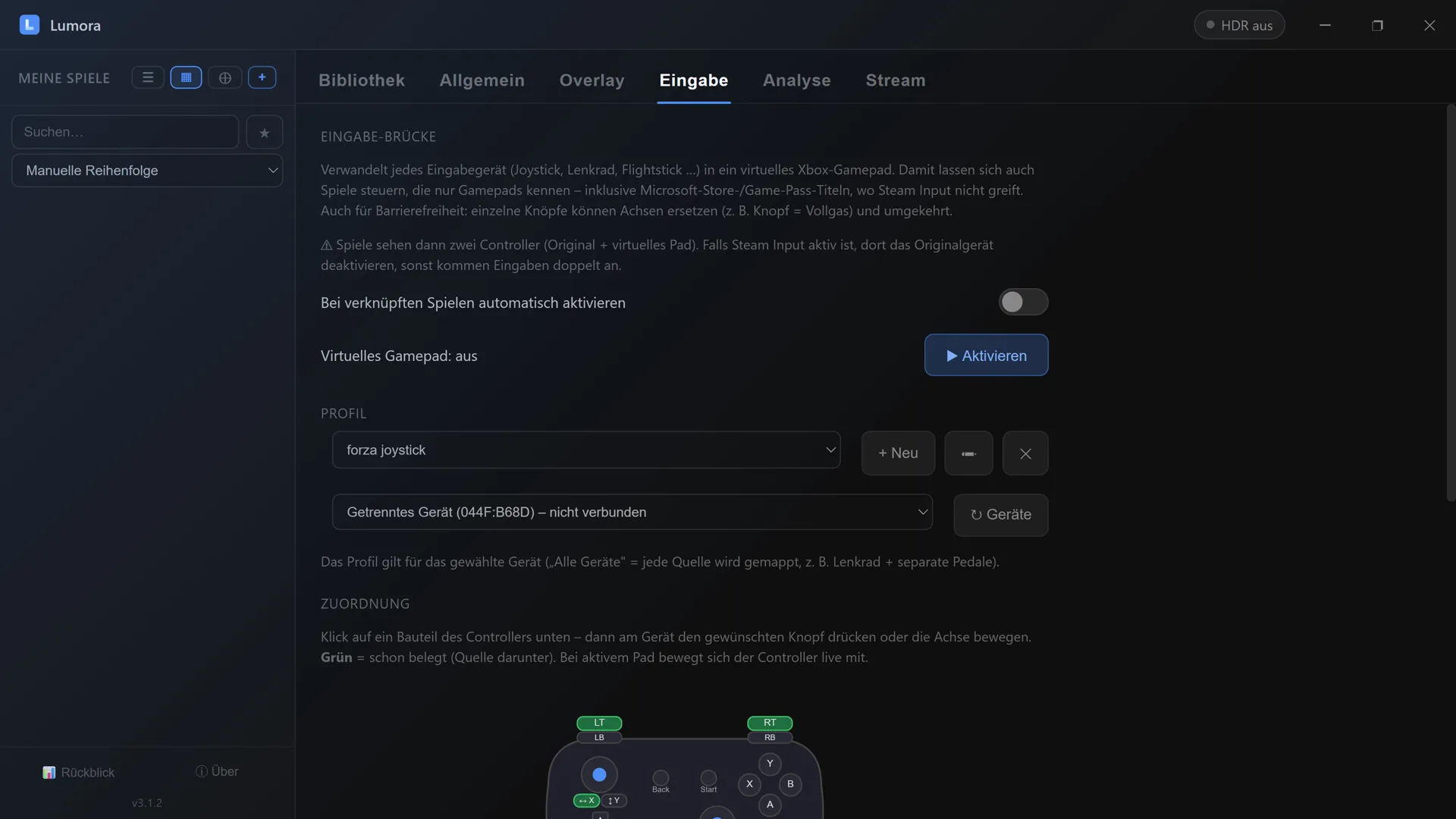
Profil wählen, virtuelles Pad aktivieren – und am abgebildeten Controller zuordnen. Grün markiert, was schon belegt ist.
Der Unterschied zu x360ce
Das bekannte x360ce arbeitet mit DLL-Dateien, die in den Spielordner kopiert werden – bei Microsoft-Store- und Game-Pass-Spielen ist genau das nicht möglich, ihre Ordner sind versiegelt. Die Eingabe-Brücke setzt stattdessen auf den signierten Open-Source-Treiber ViGEmBus: Der virtuelle Controller existiert systemweit, für jedes Spiel, ohne eine einzige Datei im Spielordner anzufassen.
Was wird installiert – und was nicht
Für den virtuellen Controller braucht Windows einmalig den ViGEmBus-Treiber (signiert, Open Source, von Nefarius). Lumora lädt ihn erst nach deinem Klick von der offiziellen Quelle, prüft die Signatur und installiert ihn – deinstallierbar jederzeit über „Apps & Features". Nichts passiert automatisch im Hintergrund, und wie alles in Lumora ist der komplette Quellcode öffentlich auf GitHub.
Häufige Fragen
Warum erkennt mein Microsoft-Store-Spiel mein Lenkrad oder meinen Joystick nicht?
Viele Microsoft-Store- und Game-Pass-Spiele akzeptieren nur XInput – also das Xbox-Controller-Protokoll. Ältere Lenkräder, Joysticks und Flightsticks melden sich aber als DirectInput-Gerät und bleiben deshalb unsichtbar. Die Lumora Eingabe-Brücke legt aus deinem Gerät einen virtuellen Xbox-360-Controller an, den jedes XInput-Spiel sofort erkennt.
Wie richte ich die Zuordnung ein?
Visuell: In Lumora klickst du auf dem abgebildeten Xbox-Controller die Taste oder Achse an, bewegst dann den echten Hebel oder drückst den echten Knopf – fertig. Achsen werden dabei automatisch kalibriert (Ruhelage und Ausschlag), auch invertierte Achsen und kombinierte Pedale funktionieren.
Kann ich Knöpfe auf Achsen legen – zum Beispiel Gas auf RT?
Ja, in beide Richtungen: eine echte Achse kann auf die analogen Trigger LT/RT (oder Stick-Achsen) gelegt werden, und ein echter Knopf kann eine Achse voll ausschlagen lassen. So wird aus Pedal oder Schubregler ein sauberes analoges Gas.
Ist das eine Alternative zu x360ce?
Ja, mit anderem Ansatz: Statt DLL-Dateien in Spielordner zu kopieren, erzeugt die Eingabe-Brücke über den signierten Open-Source-Treiber ViGEmBus einen systemweiten virtuellen Xbox-Controller. Das funktioniert dadurch auch mit Microsoft-Store- und Game-Pass-Spielen, bei denen der DLL-Trick nicht möglich ist.
Wird Force Feedback an mein Lenkrad weitergegeben?
Nein, aktuell nicht: Die Brücke überträgt deine Eingaben zum Spiel, Vibration und Force-Feedback-Effekte werden nicht an das Gerät zurückgereicht. Für Lenkräder mit Force Feedback ist der native Treiber des Herstellers die bessere Wahl, wenn das Spiel ihn unterstützt.
Was wird dafür installiert?
Einmalig der ViGEmBus-Treiber – ein signierter Open-Source-Treiber für virtuelle Gamepads. Lumora lädt ihn auf deinen Klick von der offiziellen Quelle, prüft die Signatur und installiert ihn; über die Windows-Einstellungen (Apps & Features) ist er jederzeit wieder deinstallierbar. Nichts davon passiert automatisch im Hintergrund.
Mehr von Lumora
Den ganzen Launcher per Gamepad bedienen →
Gameplay in 4K mit Freunden teilen →
FPS & Hardware-Werte im Spiel anzeigen →